 |
|
|
|
|
| WebMoney: WMZ Z294115950220 WMR R409981405661 WME E134003968233 |
Visa 4274 3200 2453 6495 |
|
|
|
|
|
|
| WebMoney: WMZ Z294115950220 WMR R409981405661 WME E134003968233 |
Visa 4274 3200 2453 6495 |
Эта обучающая программа с двумя частями использует шаблоны MySQL MVC Item,
чтобы настроить веб-приложение MVC. Во второй части обучающей программы
создается Windows Forms Item с возможностью соединения с MySQL. MySQL 5.5 на доступном хосте. MySQL for Visual Studio 1.2.5. Visual Studio 2012, the professional edition.
MySQL Connector/NET требуется, чтобы использовать
веб-провайдеров в произведенном веб-приложении. Чтобы добавить MySQL MVC Item к существующему проекту MVC, сначала
добавьте модель MySQL Entity Framework. Пропустите этот шаг, если вы
уже сделали это. Формируйте проект для работы MySQL с Entity Framework.
Есть два способа сделать это: Вручную добавьте необходимые ссылки
(EntityFramework, MySql.Data &MySql.Data.Entity) и добавьте необходимую
конфигурацию к файлу Или (лучше) используйте
MySQL Website Configuration, которая использует
Entity Framework 5 или 6 с MySQL. Для получения дополнительной информации об
этом инструменте см. главу 7. Как только вы сформировали проект для работы MySQL с Entity Framework,
продолжите создавать модель, используя типичный мастер
ADO.NET Entity Data Model. Для шаблонов MySQL
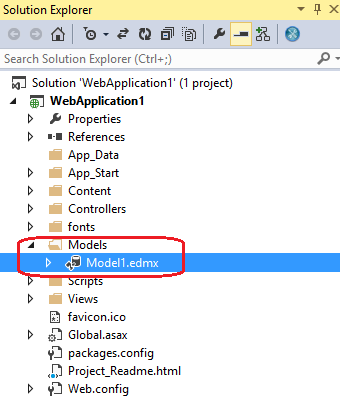
MVC Item необходимо добавить модель под папкой "Models",
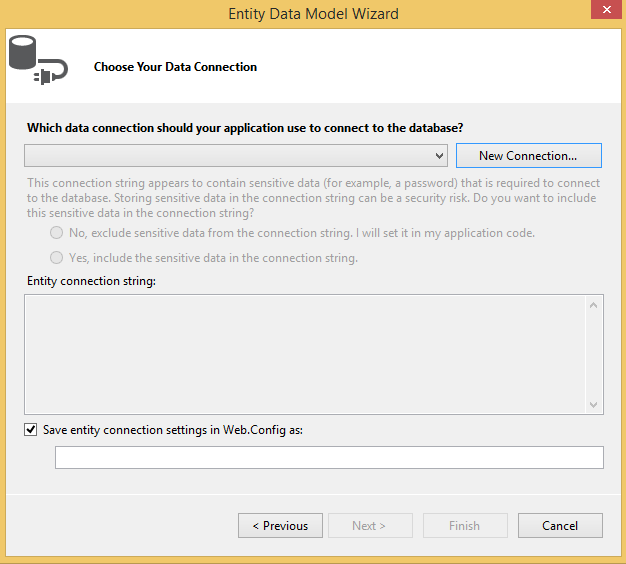
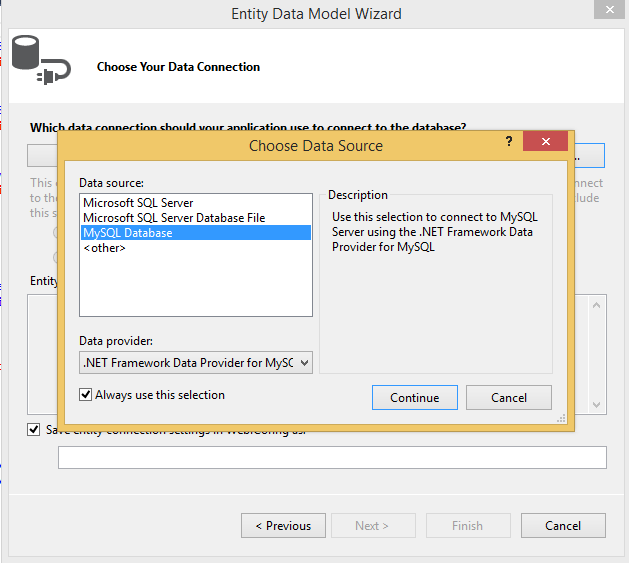
как иллюстрировано ниже: Рис. 8.1. ADO.NET Entity Data Model Рис. 8.2. Выбирает или создает
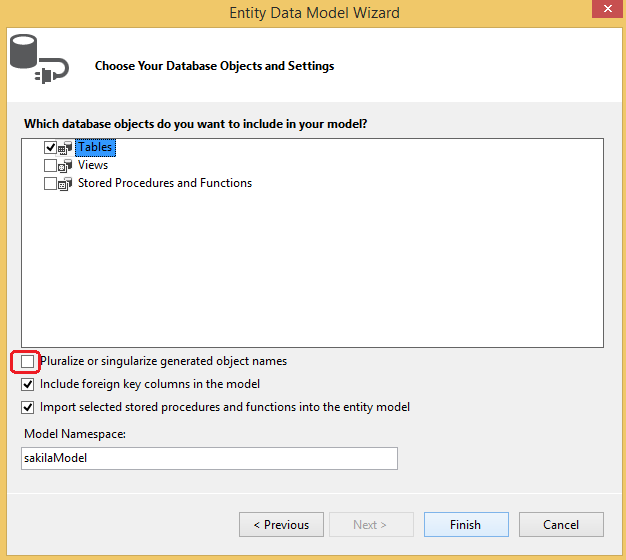
новое подключение MySQL Рис. 8.3. Создает новое подключение MySQL После выбора подключения MySQL необходимо выбрать объекты базы данных,
чтобы включить в модель. Опция Pluralize or singularize generated object
names должна быть выключенаиначе шаблон MySQL MVC Item
не будет функционировать правильно. Рис. 8.4. Выбор объекта базы данных,
чтобы включить в модель Нажмите , чтобы произвести модель,
как продемонстрировано ниже: Рис. 8.5. Создание модели MySQL Entity Framework
Теперь, произведите новый MySQL MVC Item.
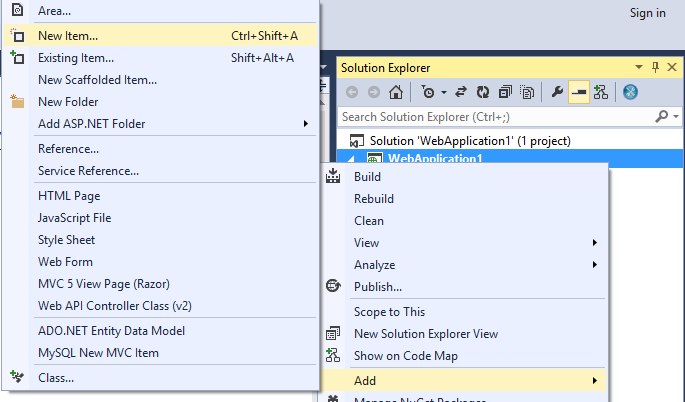
Щелкните правой кнопкой мыши по проекту и выберите
из контекстного меню. Рис. 8.6. Добавление нового Item Это запустит мастер Add New Item. Меню
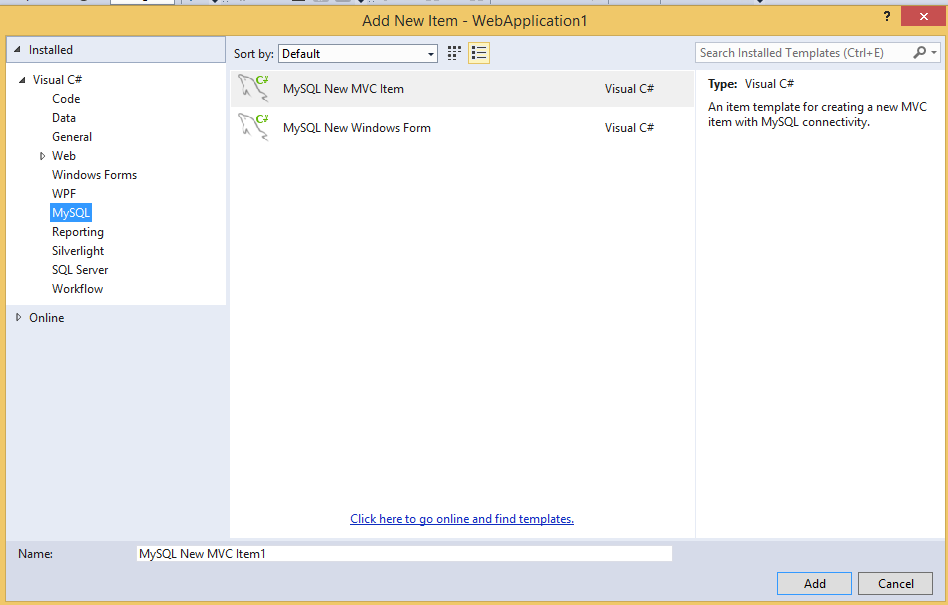
MySQL предлагает два варианта:
MySQL New MVC Item и
MySQL New Windows Form.
Выберите MySQL New MVC Item и нажмите
. Рис. 8.7. Меню опций MySQL Откроется диалог MVC Item Template.
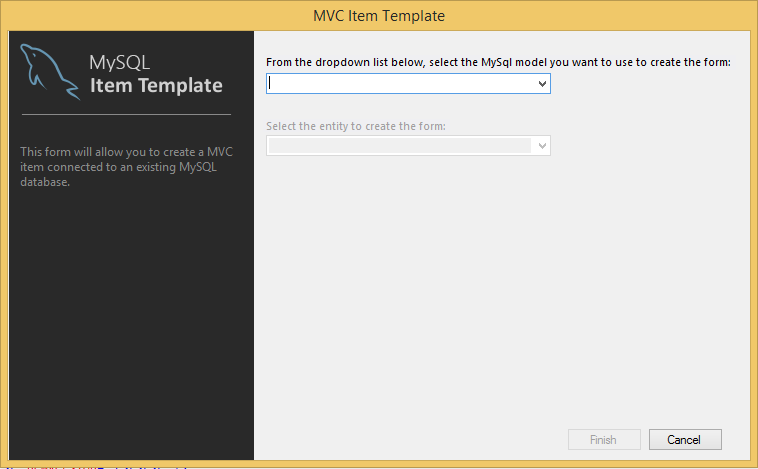
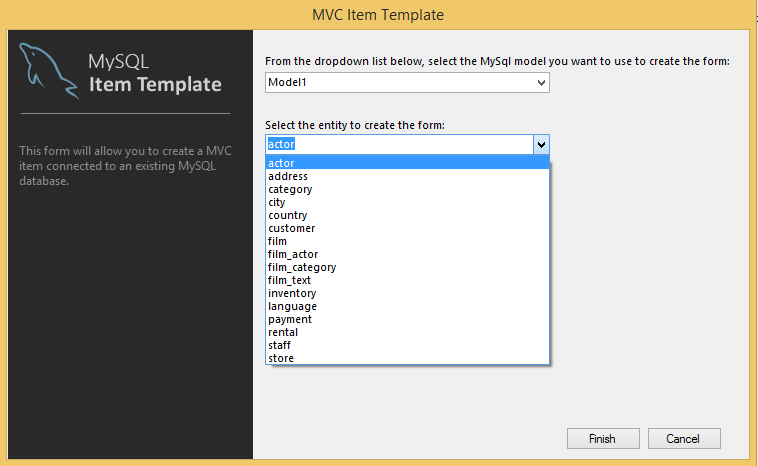
Теперь выберите модель MySQL и окружение, которое вы хотите использовать,
чтобы создать MVC item. Выпадающий список model наполнен на основе всех
моделей MySQL Entity Framework, доступных в проекте, выпадающий список
entities наполнен оружениями, доступными для отобранной модели. Рис. 8.8. Диалог MySQL MVC Item Template Рис. 8.9. Шаблон MySQL MVC Item После отбора модели и окружения, чтобы создать пункт, нажмите
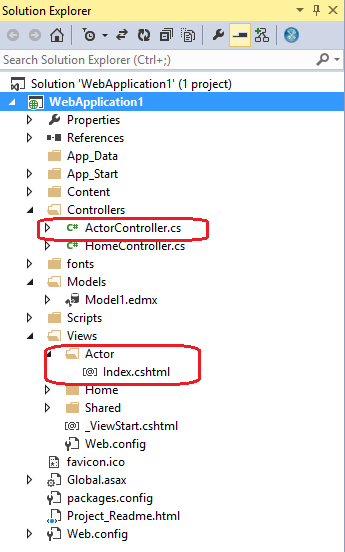
, новый диспетчер и представление,
соответствующие отобранному окружению, будут добавлены к проекту.
Они содержат необходимый код, чтобы отдать данные
entity. Рис. 8.10. Новый диспетчер и
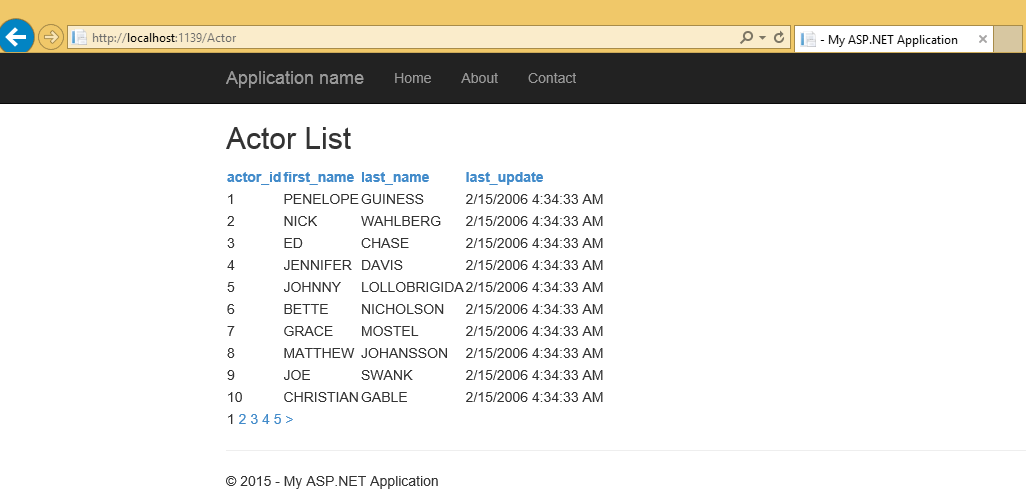
представление, добавленные к проекту Можно теперь выполнить приложение. В нашем примере мы использовали базу
данных Sakila и произвели контроллер Actor: Рис. 8.11. Представление Actor Эта часть обучающей программы описывает, как создать Windows Form
с возможностью соединения с MySQL. Шаблон, чтобы использовать для этой
операции называют Шаблондля добавления нового MySQL Windows Form подобен шаблону
MySQL MVC item (см.
раздел 8.1),
но с тремя существенными различиями: Можно создать модель MySQL Entity Framework под
путем корня проекта. Рис. 8.12. Модель MySQL Entity Framework
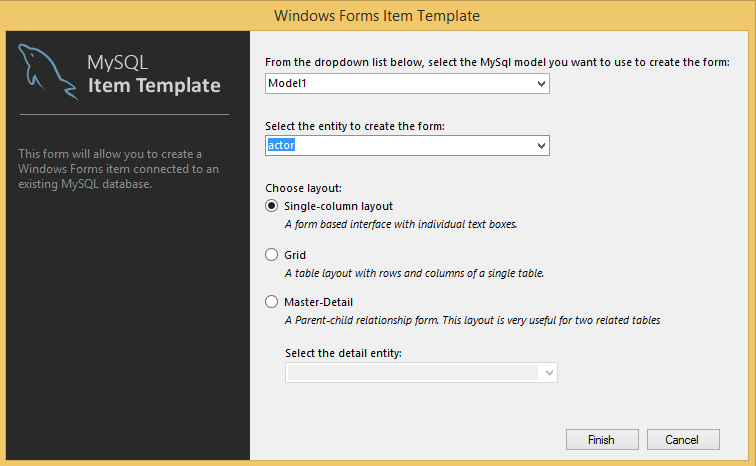
создается в приложении Windows Form Выбирая желаемое окружение, можно также выбрать тип
макета, в котором новая форма покажет данные. Рис. 8.13. Диалог "MySQL Windows Form"
Item Template, с параметрами макета Папка Рис. 8.14. Папка Resources и новая форма У новой формы будет весь необходимый код, чтобы показать данные с
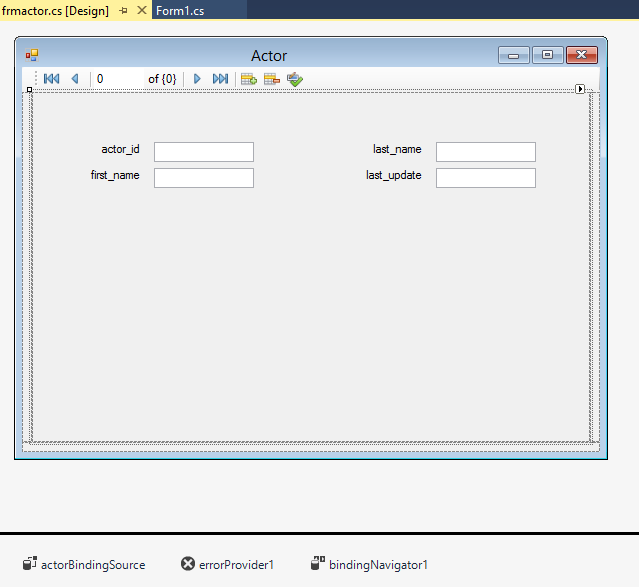
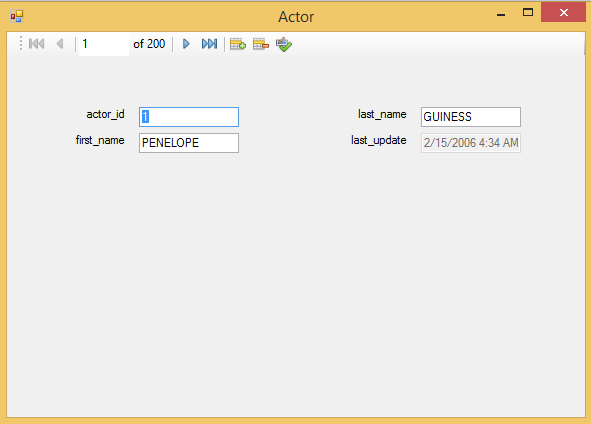
пользовательским интерфейсом (UI) на основе ранее выбранного расположения.
Рис. 8.15. Форма "frmactor" Form в режиме Design
Рис. 8.16. Форма "frmactor", чтобы показать данные
Глава 8. MySQL Project Items
Минимальные требования
8.1. MySQL ASP.NET MVC Items
web.config.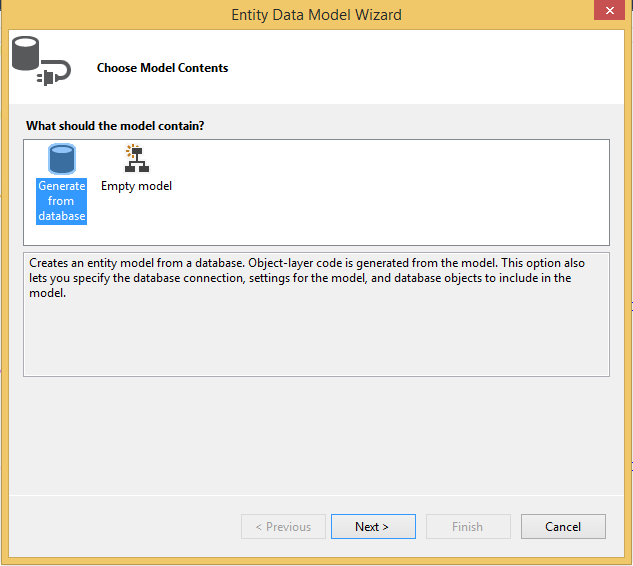
8.2. MySQL Windows Forms Items
MySQL New Windows Form.
Чтобы открыть окно Add New Item, щелкните правой кнопкой мыши по своему
приложению и выберите MySQL
из списка установленных пунктов.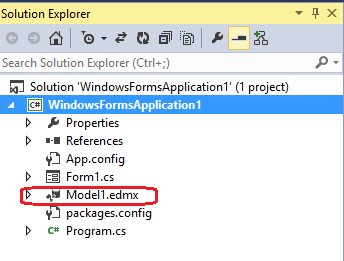
Resources
добавляется к проекту, который содержит изображения, используемые символами
для произведенной формы.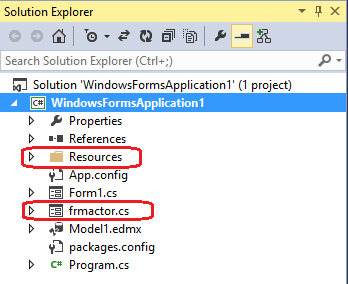
| Найди своих коллег! |
Вы можете
направить письмо администратору этой странички, Алексею Паутову.
